

Đặt lại xác minh bảo mật
1. Quy trình đặt lại bảo mật trên web
1.1 Quy trình đặt lại cho tài khoản đã đăng xuất
Nếu bạn phát hiện các phương thức xác minh bảo mật (như mã Email, mã SMS hoặc Google Authenticator) không khả dụng khi đăng nhập, vui lòng làm theo các bước bên dưới để đặt lại.
Lưu ý: Nếu bạn đã quên cả mật khẩu và phương thức bảo mật, vui lòng ưu tiên quá trình đặt lại xác minh bảo mật. Sau khi hoàn thành đặt lại, bạn có thể sử dụng tính năng Quên mật khẩu để đặt lại mật khẩu.
Tổng quan quy trình: Đăng nhập vào tài khoản trên Trang chủ → Chọn Quên mật khẩu? → Nhập Email/Điện thoại và nhấn Tiếp theo → Nhấn Đặt lại xác minh bảo mật? → Chọn phương thức xác minh cần đặt lại → Làm theo hướng dẫn trên màn hình để hoàn thành quy trình.
Các bước chi tiết:
Bước 1: Truy cập trang Xác minh bảo mật
Nhấn Đăng nhập trên trang chủ MEXC. Sau khi nhập mật khẩu tài khoản, bạn sẽ được chuyển đến trang Xác minh bảo mật. Nhấn vào liên kết Đặt lại xác minh bảo mật? trên trang này để tiếp tục.
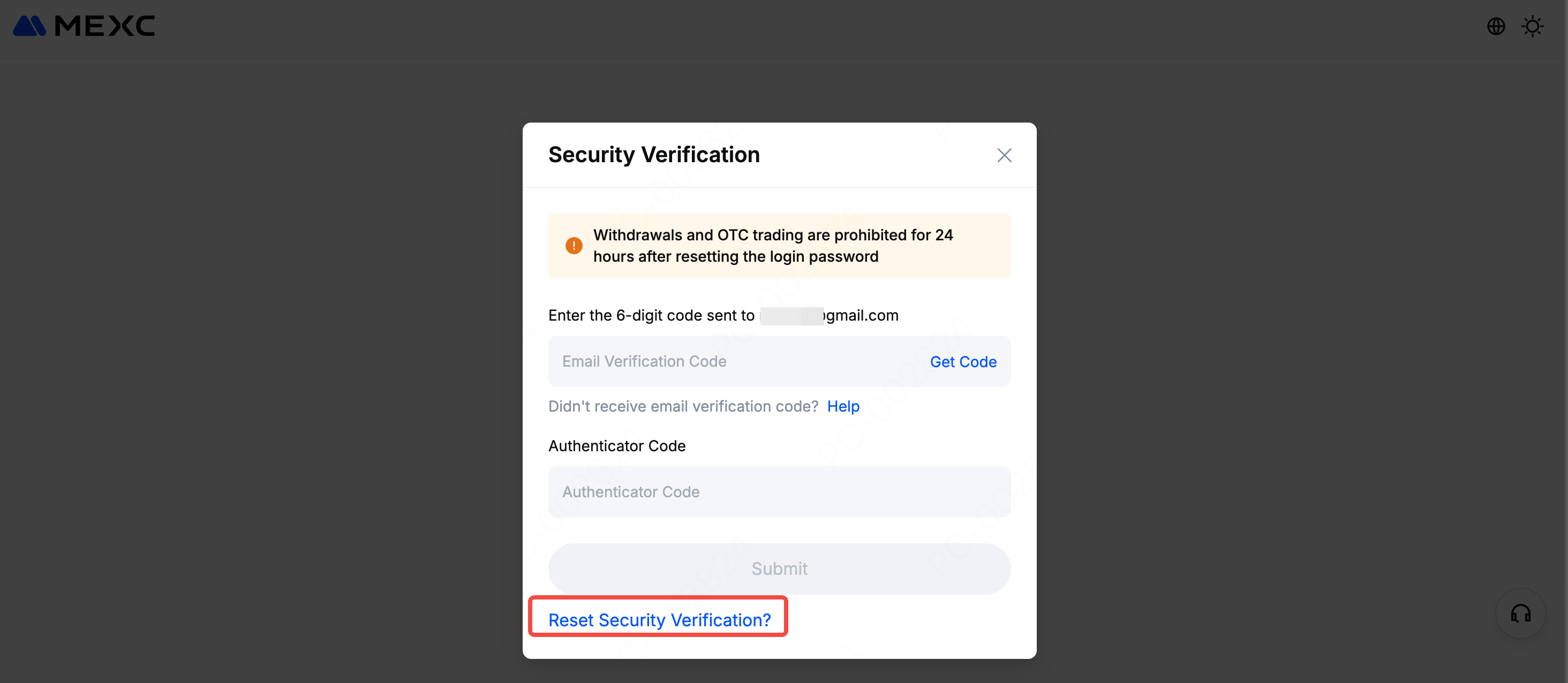
Bước 2: Chọn phương thức xác minh cần đặt lại
Đánh dấu vào ô bên cạnh các mục bảo mật hiện không khả dụng, sau đó nhấn Đặt lại. Nếu đã mất quyền truy cập vào Email, Google Authenticator và số điện thoại cùng lúc, bạn có thể chọn nhiều mục để đặt lại tất cả cùng lúc.
Bước 3: Xác minh các phương thức bảo mật còn lại
Hệ thống sẽ yêu cầu bạn xác minh các mục bảo mật khác được liên kết với tài khoản. Nhấn vào Nhận mã để nhận mã xác minh, nhập mã vào ô được cung cấp và nhấn Xác nhận. Vui lòng lưu ý, mã xác minh có hiệu lực trong 15 phút.
Lưu ý: Nếu đã hoàn thành xác minh KYC nâng cao, bạn có thể bỏ qua bước xác minh mã. Chỉ cần hoàn tất quét xác minh nhận dạng khuôn mặt để hoàn thành đặt lại sau khi chọn các mục.
Bước 4: Hoàn thành bảng câu hỏi thông tin tài khoản
Để đảm bảo an toàn tài khoản, bạn có thể được yêu cầu hoàn thành Bảng câu hỏi thông tin tài khoản theo hướng dẫn. Điều này bao gồm các chi tiết như Giao dịch gần đây, Tài sản nắm giữ hoặc Mã chống lừa đảo được đặt cho tài khoản. Sau đó nhấn Tiếp theo.
Bước 5: Nộp tài liệu chứng minh bổ sung
Vui lòng tiếp tục điền vào phần Tài liệu chứng minh bổ sung, bao gồm các thông tin như Bằng chứng nguồn gốc tài sản, Bằng chứng điểm đến của tài sản, Bằng chứng lịch sử thông báo, và Bằng chứng giao dịch fiat, cùng với Các chứng minh bổ sung khác (Tùy chọn). Sau khi điền xong biểu mẫu, nhấn Tiếp theo.
Bước 6: Nộp thông tin cá nhân và xác minh danh tính
Vui lòng hoàn thành quy trình xác minh theo các yêu cầu sau:
1) Nhập Email liên hệ: Nhập địa chỉ Email hoặc số điện thoại mới và yêu cầu mã xác minh. Lưu ý: Bạn không được phép sử dụng địa chỉ Email hiện đang được liên kết với tài khoản. Sau khi nhấn Nhận mã, vui lòng kiểm tra hộp thư đến để lấy mã 6 chữ số và nhập vào bên dưới.
2) Tải giấy tờ tuỳ thân lên: Chọn loại giấy tờ và tải lên ảnh chụp rõ mặt trước (mặt có chân dung của bạn). Đảm bảo cả bốn góc đều hiển thị và văn bản có thể đọc được, không bị chói sáng hoặc che khuất. Nếu tài khoản đã hoàn thành xác minh KYC, bạn cần sử dụng cùng một giấy tờ đã nộp trong quá trình này.
3) Quay video xác minh: Quay video bản thân cầm giấy tờ tùy thân và một tờ giấy trắng. Trên tờ giấy, viết rõ các thông tin sau: UID tài khoản MEXC, Email và số điện thoại. Vui lòng ghi thêm ngày hiện tại cũng như lý do đặt lại các mục bảo mật.
4) Xác nhận điều khoản: Sau khi điền đầy đủ thông tin, đánh dấu vào ô Tôi đã đọc và hiểu các điều khoản.
5) Nộp yêu cầu: Nhấn Nộp để hoàn tất yêu cầu của bạn.
Sau khi nộp, bộ phận CSKH sẽ xét duyệt yêu cầu của bạn trong thời gian sớm nhất. Chúng tôi cảm ơn sự kiên nhẫn của bạn.
1.2 Quy trình đặt lại cho tài khoản đã đăng nhập
Nếu bạn hiện đã đăng nhập, vui lòng nhấn vào ảnh đại diện Trung tâm cá nhân trên trang chủ và chọn Trung tâm bảo mật. Sau đó, tìm mục bảo mật bạn đã mất và nhấn Thay đổi.
Trên trang chỉnh sửa, chỉ cần nhấn vào liên kết Đặt lại xác minh bảo mật?.
Quy trình đặt lại từ bước này trở đi hoàn toàn giống với quy trình đặt lại khi đăng xuất. Vui lòng tham khảo phần Quy trình đặt lại cho tài khoản đã đăng xuất ở trên để xem hướng dẫn.
2. Quy trình đặt lại bảo mật trên App
2.1 Quy trình đặt lại cho tài khoản đã đăng xuất
1) Mở App MEXC, nhập thông tin tài khoản và nhấn Đăng nhập.
2) Chọn Quên mật khẩu?.
3) Trên trang đặt lại, nhập lại thông tin tài khoản và nhấn Bước tiếp theo.
4) Trên màn hình xác minh, nhấn Đặt lại xác minh bảo mật?.
5) Đánh dấu vào ô bên cạnh các mục bảo mật không khả dụng, sau đó nhấn Đặt lại. Nếu đã mất quyền truy cập vào Email, Google Authenticator và điện thoại cùng lúc, bạn có thể chọn nhiều mục để đặt lại tất cả cùng lúc.
6) Nhập mã xác minh cho các mục bảo mật còn lại, sau đó nhấn Nộp.
Để đảm bảo an toàn tài khoản, bạn có thể được yêu cầu hoàn thành Bảng câu hỏi thông tin tài khoản, Tài liệu chứng minh bổ sung và Thông tin cá nhân & Xác minh danh tính theo hướng dẫn trong quá trình đặt lại.
Bảng câu hỏi thông tin tài khoản: Bao gồm lịch sử giao dịch gần đây, tài sản nắm giữ, địa chỉ nạp và rút thường dùng, mã chống lừa đảo đã đặt cho tài khoản và nickname tài khoản.
Tài liệu chứng minh bổ sung: Bao gồm Bằng chứng về nguồn tiền, Bằng chứng điểm đến của tài sản, Bằng chứng nguồn gốc tài sản và Các chứng minh bổ sung khác (Tùy chọn).
Thông tin cá nhân & Xác minh danh tính: Bao gồm cung cấp Email/số điện thoại mới, tải giấy tờ tùy thân lên, quay video cầm giấy tờ tùy thân và xác nhận các điều khoản.
Sau khi nộp, bộ phận CSKH sẽ xét duyệt yêu cầu của bạn trong thời gian sớm nhất. Chúng tôi cảm ơn sự kiên nhẫn của bạn.
2.2 Quy trình đặt lại cho tài khoản đã đăng nhập
Mở App MEXC, vào trang chủ và nhấn ảnh đại diện Trung tâm cá nhân → Trung tâm bảo mật. Trong mục Trung tâm bảo mật, chọn mục bảo mật đã mất, và trên trang chỉnh sửa, nhấn Đặt lại xác minh bảo mật?.
Quy trình đặt lại từ bước này trở đi hoàn toàn giống với quy trình đặt lại khi đăng xuất. Vui lòng tham khảo phần Quy trình đặt lại cho tài khoản đã đăng xuất ở trên để xem hướng dẫn.