Tại sao không nhận được thông báo qua Email từ MEXC?
1. Phải làm gì nếu không nhận được Email
2. How to Set Up Email Address Whitelist Cách thiết lập whitelist địa chỉ Email
2.1 Cài đặt whitelist trên Gmail
2.2 Cài đặt whitelist trên Outlook Mail
2.3 Whitelist tên miền và Email MEXC
- mexc.link
- mexc.cg
- mexc.ci
- mexc.sg
- mexc@email.mexc.link
- mexc@email.mexc.ci
- mexc@email.mexc.cg
- mexc_official@email.mexc.link
- do_not_reply@mailer.mexc.sg
- mexc@notice.mexc.link
- mexc@notice.mexc.cg
- mexc@notice.mexc.ci
- mexc@info.mexc.link
- mexc@info.mexc.cg
- mexc@info.mexc.ci
- dontreply@notification.mexc.link
- dontreply@notification.mexc.cg
- dontreply@notification.mexc.ci
Bài viết phổ biến
Cách Đọc RSI của XRP: Vùng Quá Mua, Quá Bán và Ý Nghĩa Thực Sự
Nếu bạn từng nhìn vào biểu đồ giá XRP mà cảm thấy hoàn toàn bối rối, bạn không phải là người duy nhất. Hầu hết người mới bắt đầu đều bỏ qua chỉ báo RSI mà không nhận ra rằng đây là một trong những côn
Lượng Cung Lưu Hành của XRP Là Bao Nhiêu? Phân Tích Toàn Diện Tổng Cung và Cung Tối Đa
Nếu bạn từng tra cứu về XRP và thắc mắc tại sao các con số lại lớn đến vậy, bạn không phải người duy nhất. Bài viết này sẽ phân tích chi tiết lượng cung lưu hành, tổng cung và cung tối đa của XRP — đồ
Perle (PRL) là gì? Lớp Dữ Liệu Được Xác Minh bởi Con Người, Nền Tảng cho AI Đáng Tin Cậy
Hướng dẫn này cung cấp tất cả những gì bạn cần biết về Perle và token gốc PRL — từ cuộc khủng hoảng dữ liệu AI mà dự án giải quyết, đến mạng lưới cộng tác viên chuyên gia, tokenomics, và cách mua PRL
Báo cáo hàng tuần MEXC (18–24/03/2026)
Niêm yết mới · Top tăng trưởng · Tổng quan giao dịch Spot & Futures Giai đoạn dữ liệu: 18–24/03/2026 Lịch phát hành: Thứ Năm hàng tuần Nguồn dữ liệu: Sàn MEXC, CoinGecko Tuần trước, thị trường tiền mã
Cập nhật về tiền mã hoá phổ biến
Xem thêm
Tại sao BEEG đột ngột bơm năm 2026?
Tự hỏi tại sao BEEG (Beeg Xanh da trời Whale) bơm đột ngột và dữ dội như vậy?Hướng dẫn chuyên sâu này phân tích năm chất xúc tác cốt lõi đằng sau sự tăng giá của BEEG - từ thanh khoản mỏng và tâm lý F
Thanh khoản vĩ mô và thanh khoản trên chuỗi đang định hình biến động giá BEEG như thế nào năm 2026
Thanh khoản - không phải cường điệu - là động cơ thực sự đằng sau biến động giá BEEG năm 2026. Điều này bao gồm các chu kỳ thanh khoản vĩ mô, hệ sinh thái Sui, tín hiệu tích lũy trên chuỗi và tại sao

Khi nào là thời điểm tốt nhất để mua BEEG năm 2026?
Khi nào nên mua BEEG (Beeg Xanh da trời Whale)?Hướng dẫn chuyên sâu này các cửa sổ nhập cảnh tối ưu, tín hiệu trên chuỗi, định vị chu kỳ thị trường và lý do tại sao MEXC là nền tảng tốt nhất để giao d
Sui Network (SUI) Biến Động Giá 7 Ngày
Giá Sui Network (SUI) Hiện Tại Hôm Nay Theo dữ liệu mới nhất, Sui Network đang giao dịch ở mức $0.90, với mức thay đổi 24 giờ là +2.5%. Vốn hóa thị trường của nó là $3.52 tỷ, xếp hạng trong top 50 tiề
Tin tức xu hướng
Xem thêm
$OKB, $H và $PI Dẫn Đầu Danh Sách Tiền Mã Hóa Tăng Giá Trong Tuần
$OKB đang dẫn đầu nhóm tiền điện tử tăng trưởng trong tuần với mức tăng 31%, tiếp theo là Humanity Protocol ($H) và Pi ($PI) khi một số altcoin ghi nhận tăng trưởng mạnh mẽ.
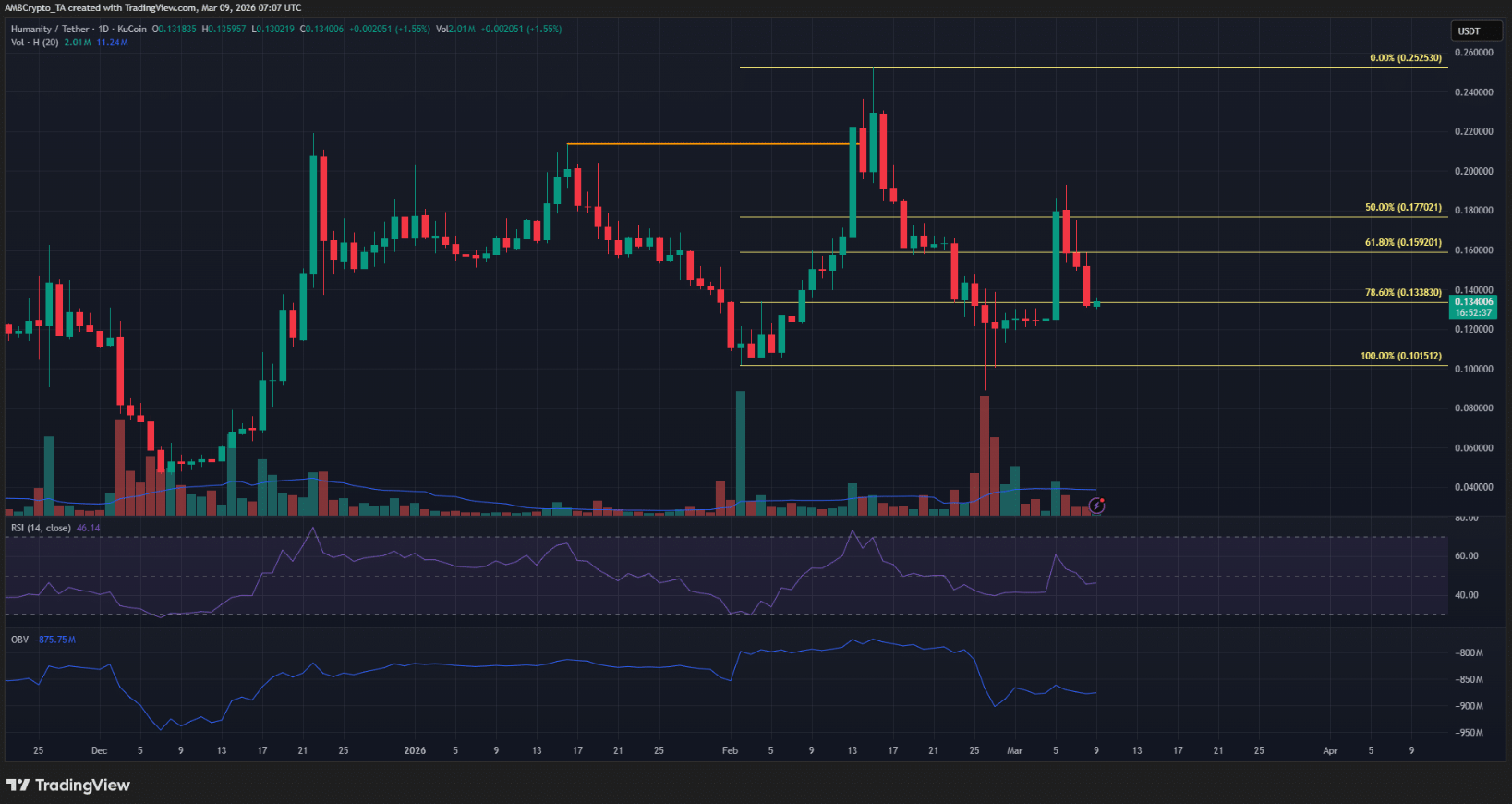
Humanity Protocol (H) giảm 8%: Vùng cầu $0,128 liệu có trụ vững?
Humanity Protocol (H) ghi nhận mức giảm 8,04% trong 24 giờ qua, trong khi hợp đồng mở cũng thu hẹp 10,23%. Diễn biến này phản ánh áp lực bán mạnh trong ngắn hạn

Nền tảng thuế hỗ trợ bởi AI của H&R Block nhận được sự công nhận của ngành với danh hiệu Dịch vụ thuế tốt nhất toàn diện và đứng đầu về tích hợp AI
Khả năng AI được hỗ trợ bởi chuyên môn con người thúc đẩy việc áp dụng trên hàng triệu người nộp thuế tự làm và được hỗ trợ bởi chuyên gia thuế H&R Block đã được vinh danh là Dịch vụ Thuế Tốt nhất Toà
Tin tức quan trọng đêm qua và sáng nay (22/3-23/3)
Một cá voi lớn đã mua thêm 2.103 ETH, nâng tổng số nắm giữ lên hơn 120.000 ETH. Theo giám sát của Onchain Lens, một cá voi bí ẩn đã tiếp tục rút
Bài viết liên quan
Các loại lệnh Spot khác nhau
Hệ thống giao dịch Spot của MEXC cung cấp năm loại lệnh: Limit, Market, TP/SL, OCO và Trailing Stop.1. Lệnh LimitLệnh Limit cho phép bạn đặt giá tùy chỉnh, đảm bảo khớp lệnh ở mức giá bạn chỉ định hoặ
Giao dịch Spot vs Giao dịch Futures: Hướng dẫn Thiết yếu cho Nhà đầu tư Mới bắt đầu, 4 Điểm Chính để Phân tích Nhanh "Giao dịch Spot hay Giao dịch Futures" Phù hợp với Bạn Hơn?
Khi thị trường tiền điện tử tiếp tục trưởng thành, sự đa dạng hóa các công cụ giao dịch đã trở thành một trong những yếu tố then chốt để các nhà đầu tư xây dựng danh mục chiến lược của họ. Trong số cá

Blockchain Là Gì?
Blockchain không chỉ gây nhầm lẫn cho những người mới tham gia vào thế giới tiền mã hoá, mà nhiều nhà giao dịch dày dặn kinh nghiệm trong cộng đồng tiền mã hoá cũng có thể khó mà hiểu biết đầy đủ về ý

Tính Khả Dụng của Dịch Vụ MEXC: Danh Sách Các Quốc Gia/Khu Vực Bị Cấm & Hạn Chế
MEXC cam kết cung cấp cho người dùng một nền tảng giao dịch tiện lợi, hiệu quả và an toàn, trao quyền cho những người đam mê tiền mã hóa trên toàn thế giới khám phá hệ sinh thái tài sản kỹ thuật số. C